
Valokuvapaperin tai tavallisen paperin asettaminen
-
Valmistele paperi.
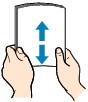
Kohdista paperin reunat. Jos paperi on käpristynyt, suorista se.
 Huomautus
-
Suorista pinon reunat huolellisesti ennen paperin asettamista tulostimeen. Jos pinon reunat eivät ole suorat, voi syntyä paperitukoksia.
-
Jos paperi on rypistynyt, tartu sen kulmiin ja taivuta niitä varovasti vastakkaiseen suuntaan, kunnes paperi on täysin tasainen.
Lisätietoja rypistyneen paperin käsittelystä on kohdassa Tarkistus 3 ohjeessa Paperi on tahriintunut / Tulostuspinta on naarmuinen / Mustetahroja / Paperi käpristyy.
-
Jos käytät Photo Paper Plus Semi-gloss SG-201 -paperia, aseta yksi arkki kerrallaan tulostimeen sellaisenaan, vaikka paperi olisi käpristynyt. Jos yrität suoristaa paperin rullaamalla, paperin pinta saattaa halkeilla ja tulostuslaatu heiketä.
-
-
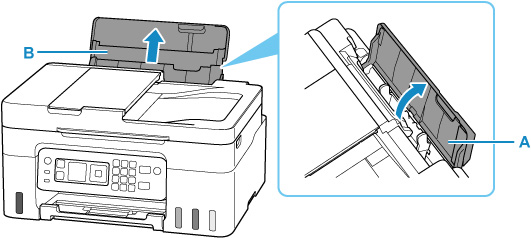
Avaa takalokeron kansi (A) ja avaa sitten paperituki (B).
-
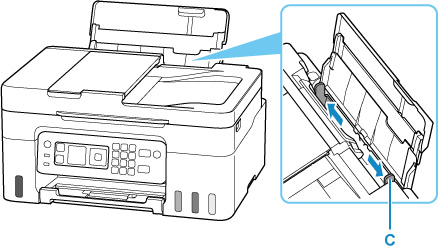
Oikeanpuoleista paperiohjainta (C) liu'uttamalla voit avata molemmat paperiohjaimet.
-
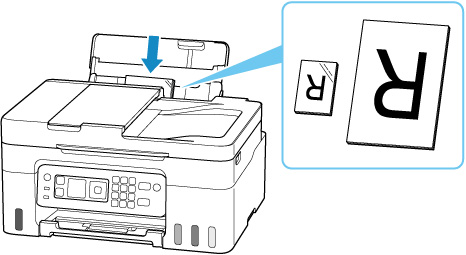
Lisää paperipino pystysuunnassa TULOSTUSPUOLI YLÖSPÄIN.
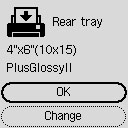
Paperin lisäämisen jälkeen LCD-näyttöön avautuu takalokeron paperiasetuksen vahvistusnäyttö.
 Tärkeää
-
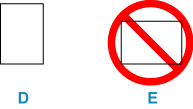
Lisää paperi aina pystysuunnassa (D). Paperin lisääminen vaakasuunnassa (E) voi aiheuttaa paperitukoksen.
Huomautus-
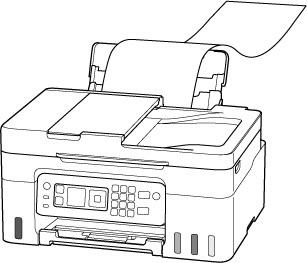
Tarkista, että paperin etureuna tulee syöttöaukon sisäosaa vasten, kun lisäät pitkää paperia. Etureuna voi nousta ja tulostussijainti voi siirtyä paperin painon mukaan. Varmista, että paperin etureuna ei nouse, esimerkiksi pitämällä kiinni osasta, joka työntyy ulos takalokerosta.
-
-
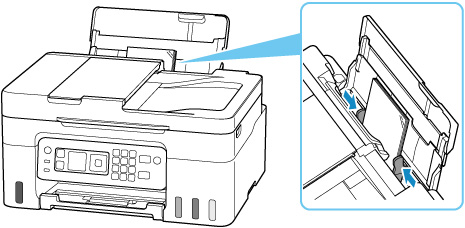
Siirrä oikeaa paperiohjainta ja säädä ohjaimet paperipinon molempia reunoja vasten.
Älä liu'uta paperiohjaimia liian tiukasti paperia vasten. Paperi ei ehkä syöty oikein.
 Huomautus
-
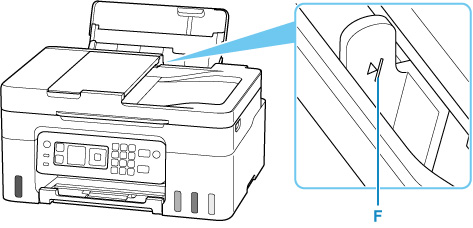
Älä lisää paperia täytön ylärajan merkin (F) yläpuolelle.
-
-
Jos LCD-näytössä näkyvä sivukoko ja tulostusmateriaali vastaavat takalokeroon lisätyn paperin kokoa ja tyyppiä, valitse OK.
Muussa tapauksessa muuta asetuksia lisätyn paperin koon ja tyypin mukaan valitsemalla Vaihda (Change).
 Huomautus
-
Katso Tarkista paperin uudelleenaset. (Check paper replacement), kun haluat piilottaa paperin asetuksen vahvistusnäytön.
-
-
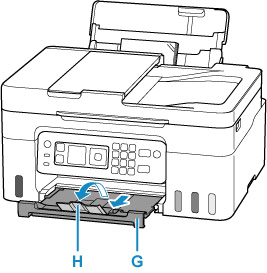
Vedä ulos paperin luovutustaso (G) ja avaa luovutustason jatke (H).
Huomautus
-
Paperityyppejä on useita, kuten erikoispintaista paperia valokuvien laadukkaaseen tulostamiseen ja asiakirjojen tulostamiseen sopivaa paperia. Tulostinajurin Tulostusmateriaali-asetuksessa on eri asetukset erityyppisille papereille (musteen käyttö, musteen ruiskutus tai etäisyys suuttimista), joten tulostuslaatu on mahdollisimman hyvä eri paperityypeille tulostettaessa. Väärät paperin asetukset voivat heikentää tulosteen värien laatua tai aiheuttaa tulostuspinnan naarmuuntumista. Jos huomaat epätarkkuutta tai värien epätasaisuutta, kasvata tulostuslaatuasetusta ja yritä tulostaa uudelleen.
-
Virheellisen tulostuksen estämiseksi tässä tulostimessa on toiminto, joka tunnistaa, vastaavatko takalokeroon lisätyn paperin asetukset tulostuksen paperin asetuksia. Ennen tulostusta määritä tulostusasetukset paperin asetusten mukaisesti. Jos tämä toiminto on käytössä, näyttöön tulee virheellisen tulostuksen estävä virheilmoitus, jos nämä asetukset eivät vastaa toisiaan. Kun näytössä näkyy tämä virheilmoitus, tarkista ja korjaa paperin asetukset.
-
Kun tulostat pitkälle paperille, tue tulostetta käsilläsi tai käytä tulostinta paikassa, jossa paperi ei pääse putoamaan. Jos paperi putoaa, tulostettu puoli saattaa likaantua tai naarmuuntua. Kun tuet paperia, älä vedä paperia voimakkaasti tulostuksen aikana.
